
Appearance
Cline 接入教程
Cline 是一款运行在 VS Code 中的 AI 编程助手。本教程按照你提供的实际界面,使用 OpenAI Compatible 方式接入撩梦中转站。
开始前准备
| 配置项 | 应填写的内容 |
|---|---|
| API Provider | OpenAI Compatible |
| Base URL | https://api.iruoke.top/v1 |
| API Key | 你在撩梦中转站创建的 sk-... |
| Model ID | deepseek-v4-flash |
保护 API Key
API Key 相当于访问密码。不要把完整 Key 发给别人、放进公开截图或提交到 GitHub。教程图片中的 Key 已隐藏。
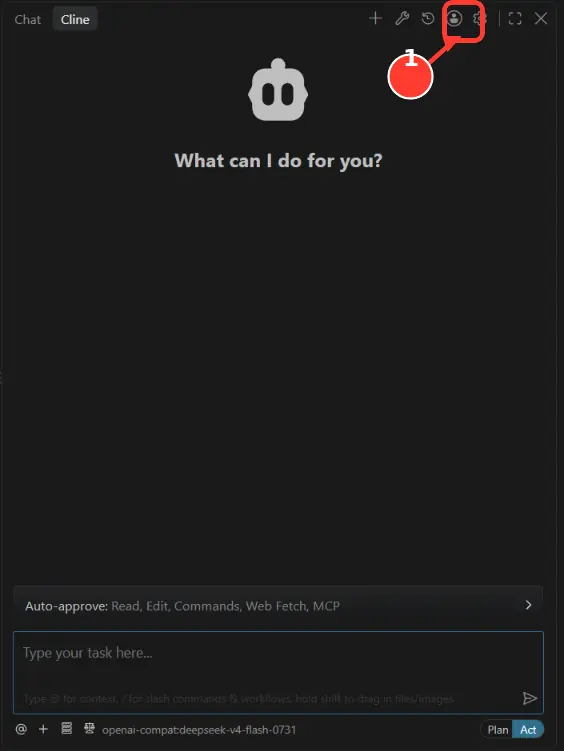
第 1 步:打开 Cline 设置
在 VS Code 中打开 Cline 面板,点击右上角的齿轮按钮 Settings。
第 2 步:填写 API 配置
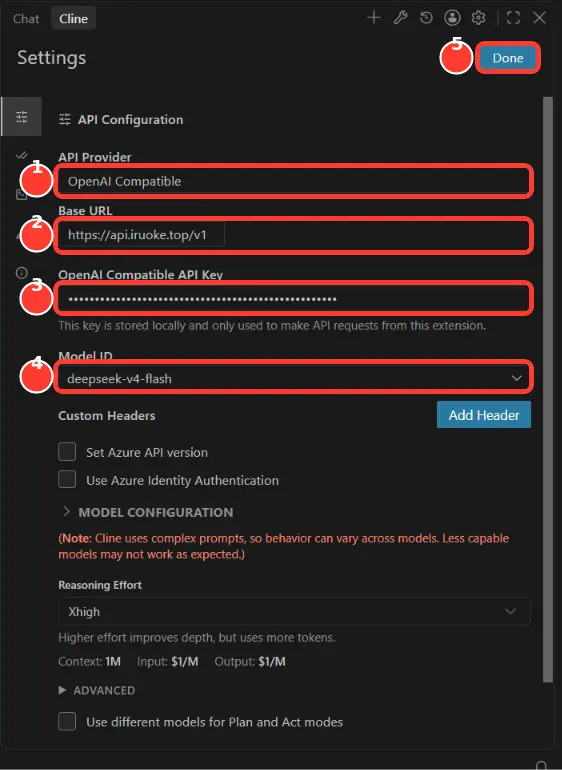
进入 API Configuration 后,按图片编号填写:
| 编号 | 字段 | 填写内容 |
|---|---|---|
| ① | API Provider | 选择 OpenAI Compatible |
| ② | Base URL | https://api.iruoke.top/v1 |
| ③ | OpenAI Compatible API Key | 粘贴你自己的 API Key |
| ④ | Model ID | deepseek-v4-flash |
| ⑤ | Done | 检查无误后点击完成 |
Base URL 不要重复路径
这里填写到 /v1 即可,不要填写成 /v1/chat/completions。Cline 会自动请求正确的接口路径。
第 3 步:发送测试任务
点击 Done 回到聊天页,先发送一个不会修改文件的测试任务:
text
请只回复:Cline 连接成功能正常收到回复,就说明 Base URL、API Key 和 Model ID 已配置正确。
推荐设置
- Reasoning Effort:第一次接入可保留默认值;需要更强推理时再提高。
- Plan / Act:Plan 用于先分析方案,Act 允许执行修改;新手建议先用 Plan。
- 自动批准:执行命令、修改文件可能带来风险,第一次使用不要一次性开放全部权限。
常见问题
401 / Invalid API Key
通常是 API Key 填错、已停用或复制时带了空格。回到撩梦中转站「API 密钥」页面检查状态并重新复制。
Model Not Found
Model ID 必须与平台模型列表完全一致。本文示例为:
text
deepseek-v4-flash404 / Connection Error
检查 Base URL 是否为:
text
https://api.iruoke.top/v1不要重复添加 /v1,也不要手动追加 /chat/completions。
能聊天但不会操作文件
Cline 的文件编辑和命令执行依赖模型的工具调用能力。请换用平台中适合 Coding / Agent、支持工具调用的模型,并检查 Cline 的权限设置。