
Appearance
WorkBuddy 接入教程
本教程根据 WorkBuddy 5.3.14 的实际界面编写,使用「自定义 / Custom」模型接入撩梦中转站。
开始前准备
| 项目 | 应填写的内容 |
|---|---|
| 提供商 | 自定义 / Custom |
| 接口地址 | https://api.iruoke.top/v1 |
| API Key | 你在撩梦中转站创建的 API Key |
| 模型名称 | deepseek-v4-flash |
保护 API Key
API Key 相当于访问密码。不要把完整 Key 发到聊天、截图或公开仓库;教程图片中的 Key 已经隐藏。
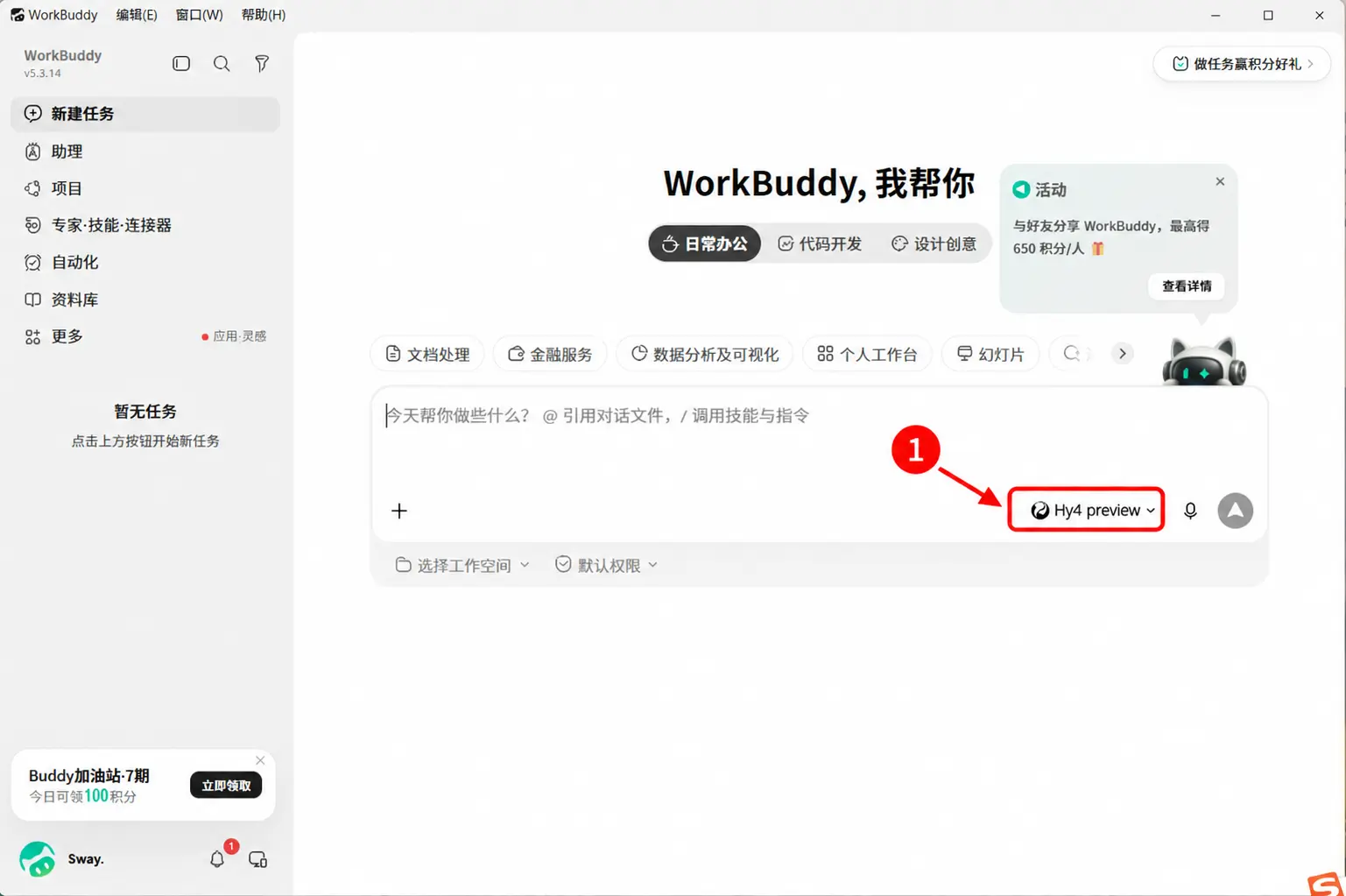
第 1 步:打开模型菜单
打开 WorkBuddy,在新建任务页面点击输入框右下角当前显示的模型名称。
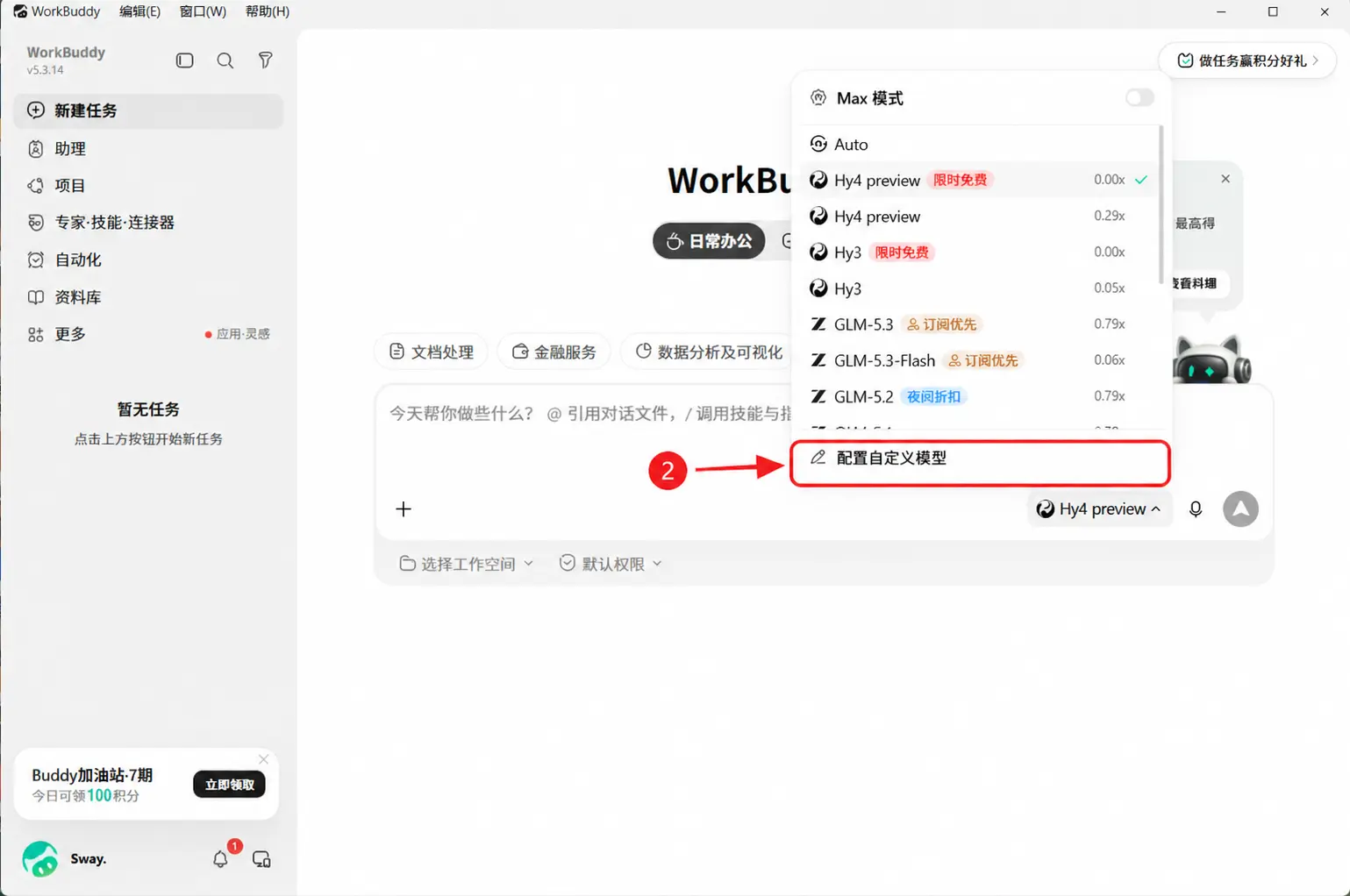
第 2 步:进入自定义模型配置
模型菜单展开后,滚动到最下方,点击「配置自定义模型」。
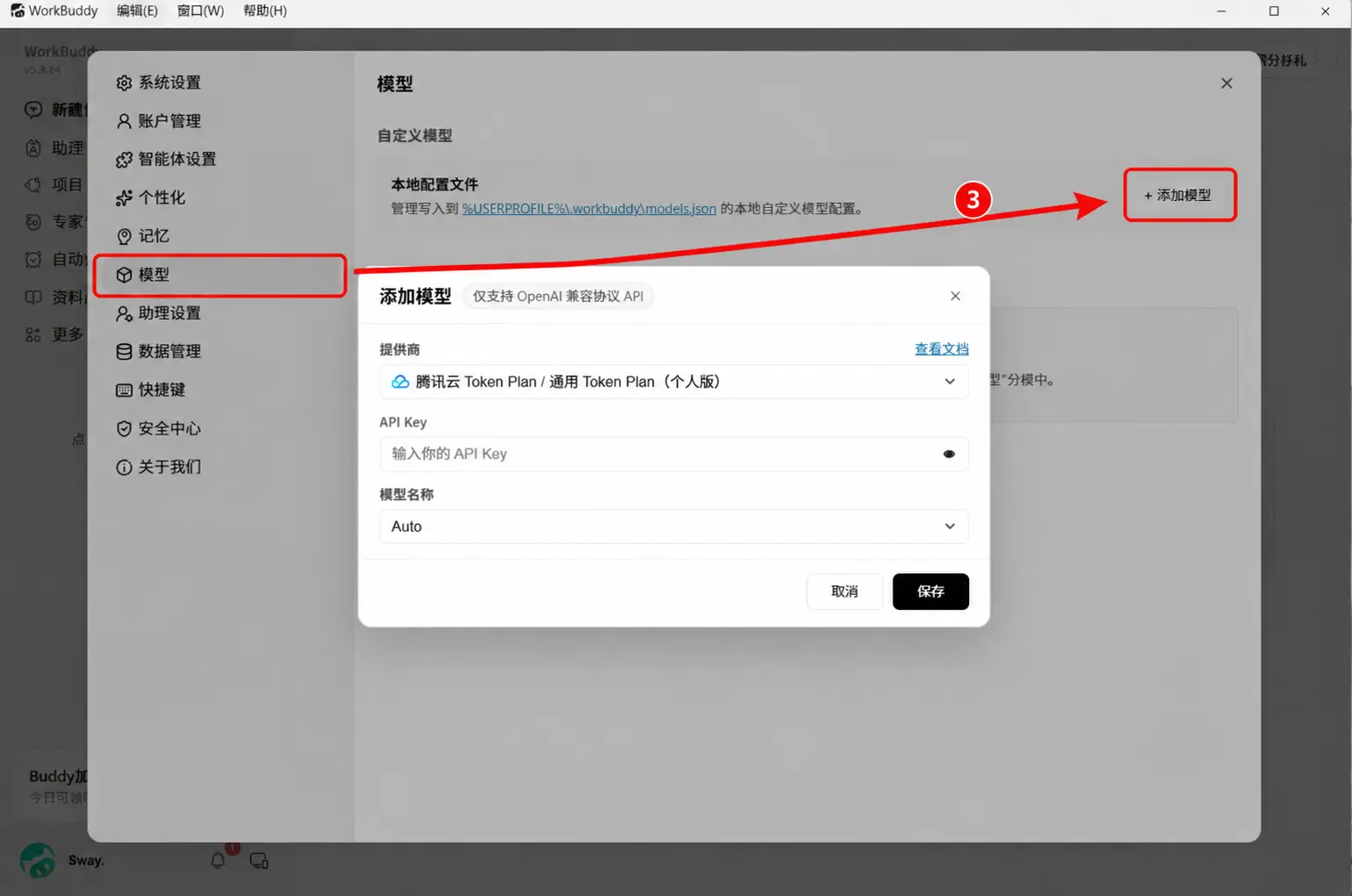
第 3 步:添加模型
系统设置打开后:
- 确认左侧选中「模型」;
- 点击右上角「+ 添加模型」。
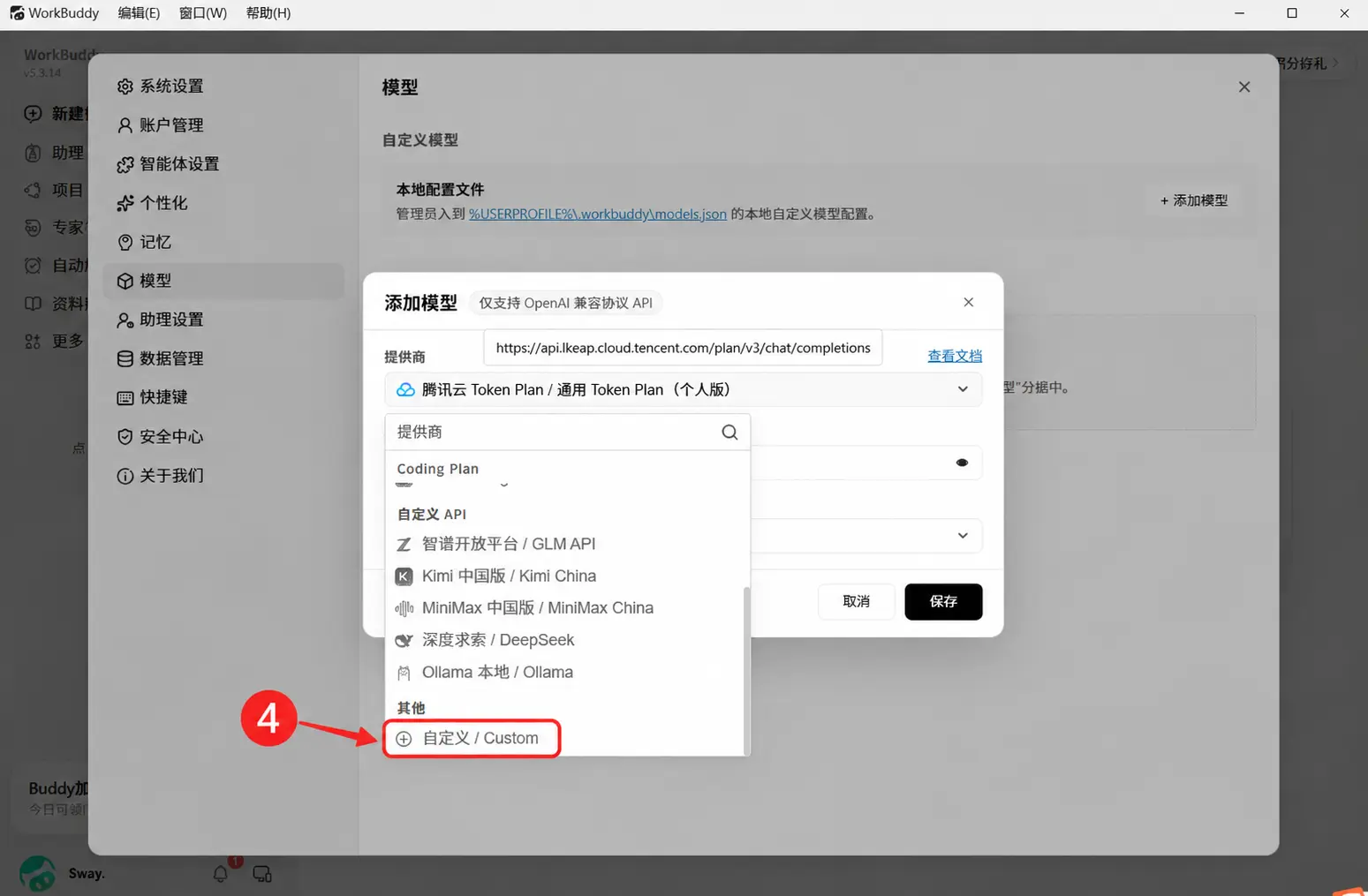
第 4 步:选择「自定义 / Custom」
点击「提供商」下拉框,在列表最下方选择「自定义 / Custom」。选择后,表单会显示接口地址、API Key 和模型名称等字段。
第 5 步:填写并保存
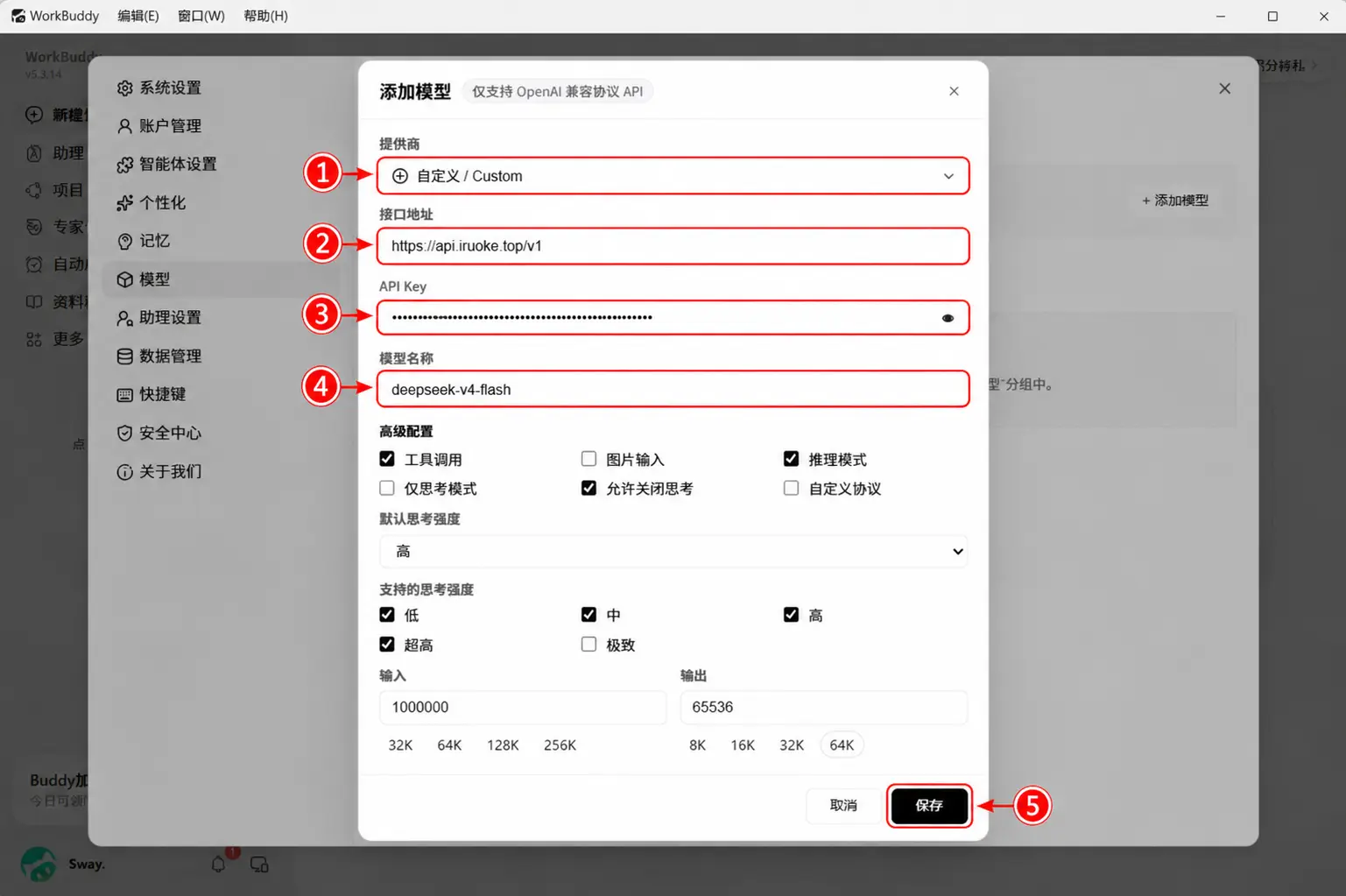
按图片中的编号填写:
| 编号 | 字段 | 填写内容 |
|---|---|---|
| ① | 提供商 | 自定义 / Custom |
| ② | 接口地址 | https://api.iruoke.top/v1 |
| ③ | API Key | 你自己的 API Key,例如以 sk- 开头的密钥 |
| ④ | 模型名称 | deepseek-v4-flash |
| ⑤ | 保存 | 检查无误后点击「保存」 |
高级配置怎么选
第一次使用时,只需要先保证上面四个必填项正确。高级配置建议遵循下面的原则:
- 工具调用:需要 WorkBuddy 调用工具时开启;遇到兼容问题可暂时关闭排查;
- 图片输入:只有所选模型明确支持图片时才开启;
- 推理模式:可以按模型能力开启;
- 自定义协议:撩梦中转站使用 OpenAI 兼容地址时保持关闭;
- 输入、输出长度:不要凭空填写超出模型能力的数值,不确定时保留 WorkBuddy 默认值。
第 6 步:选择新模型并测试
保存后回到新建任务页面,再次打开右下角模型菜单,选择刚添加的 deepseek-v4-flash,然后发送:
text
请只回复:WorkBuddy 连接成功能正常收到回复,就说明接口地址、API Key 和模型名称都填写正确。
常见问题
401 / Unauthorized
通常是 API Key 填错、已经停用,或复制时带了空格。回到撩梦中转站「API 密钥」检查状态,再重新复制。
404 / Not Found
接口地址应填写:
text
https://api.iruoke.top/v1不要自行填写成重复路径,例如:
text
/v1/chat/completions/chat/completions提示模型不存在
确认模型名称是完整的 deepseek-v4-flash,不要把连字符改成下划线,也不要填写中文模型名称。
能聊天但工具调用失败
先关闭「工具调用」做一次普通对话测试。如果普通对话正常,说明基础连接已经成功,再检查所选模型和当前接口是否支持工具调用。