
Appearance
GitHub Copilot 自定义模型接入教程
本教程根据你提供的 VS Code 实际界面编写,通过 Custom Endpoint 把撩梦中转站模型添加到 GitHub Copilot 的模型列表。
开始前准备
| 配置项 | 应填写的内容 |
|---|---|
| Group Name | 可填写 撩梦中转站 |
| API Key | 你在撩梦中转站创建的 sk-... |
| API Type | Chat Completions |
| Endpoint URL | https://api.iruoke.top/v1/chat/completions |
| Model ID | deepseek-v4-flash |
保护 API Key
只粘贴你自己的 API Key。不要复制教程中的占位文字,也不要把完整 Key 放进截图或公开仓库。
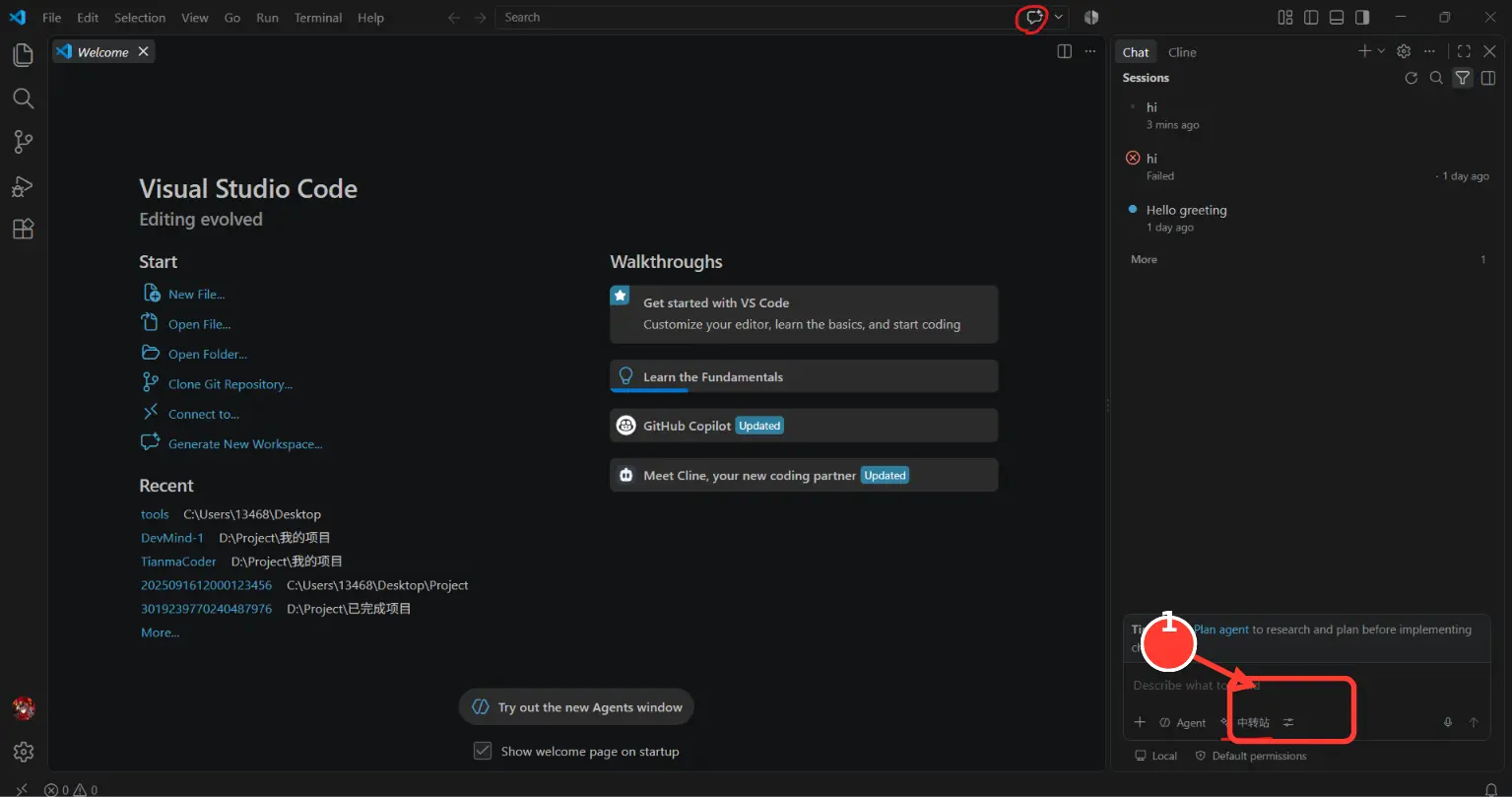
第 1 步:打开 Copilot 模型菜单
打开 VS Code 的 Chat / Copilot 面板,在输入框下方点击当前模型名称。不同版本的按钮位置可能略有差异。
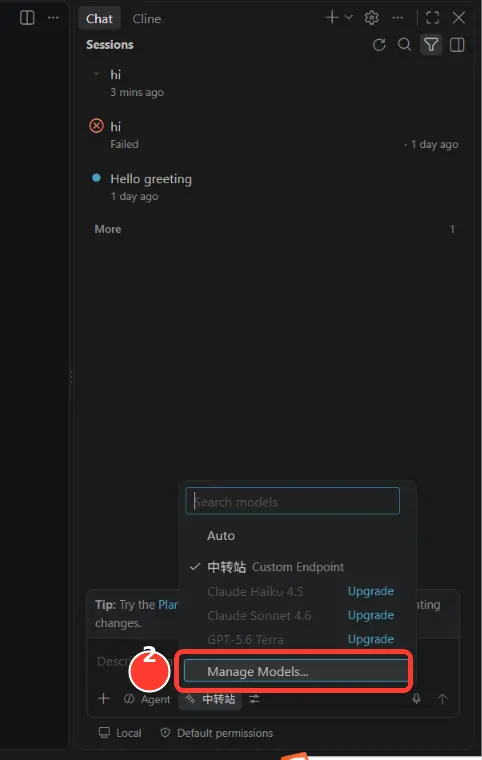
第 2 步:进入模型管理
在弹出的模型列表底部点击 Manage Models...。
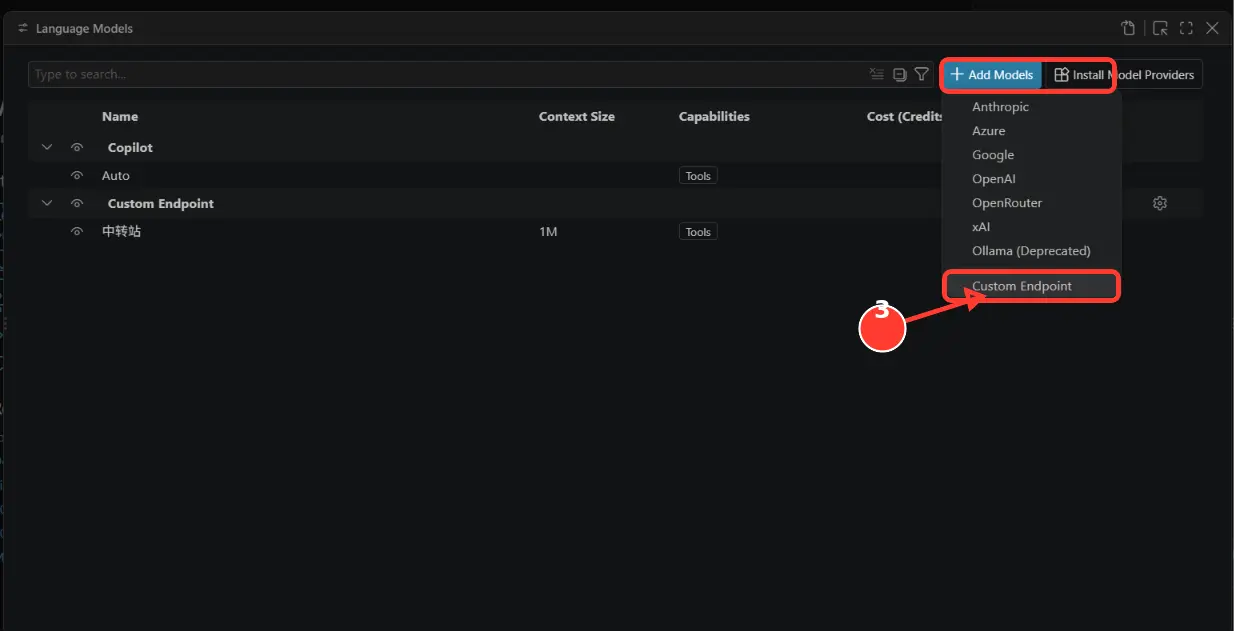
第 3 步:添加 Custom Endpoint
在 Language Models 页面点击 Add Models,然后选择列表底部的 Custom Endpoint。
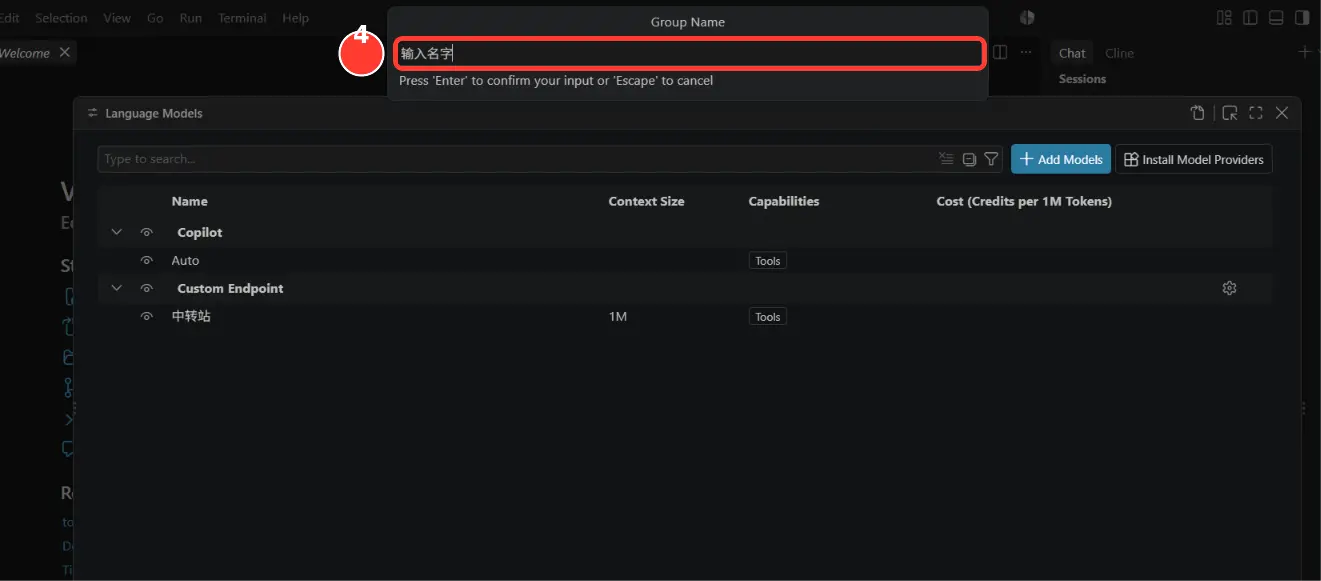
第 4 步:填写分组名称
出现 Group Name 输入框后,填写一个便于识别的名称,例如:
text
撩梦中转站输入后按 Enter 确认。
第 5 步:粘贴 API Key
出现 API Key 输入框后,粘贴你在撩梦中转站创建的 API Key,然后按 Enter。
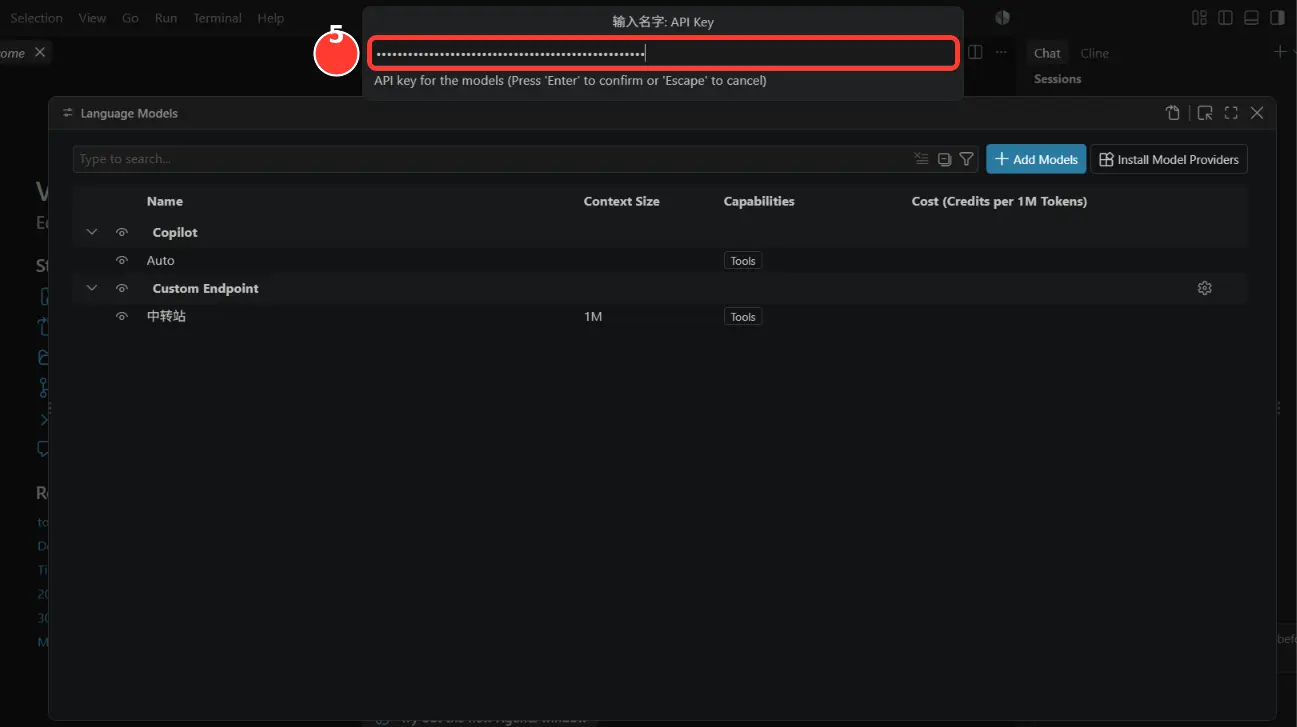
Key 会被安全引用
配置完成后,VS Code 通常会把 Key 保存到本机的安全存储中,配置文件只显示类似 ${input:...} 的引用。不要手动把明文 Key 写进 JSON。
第 6 步:选择 API Type
在 API Type 菜单中选择:
text
Chat Completions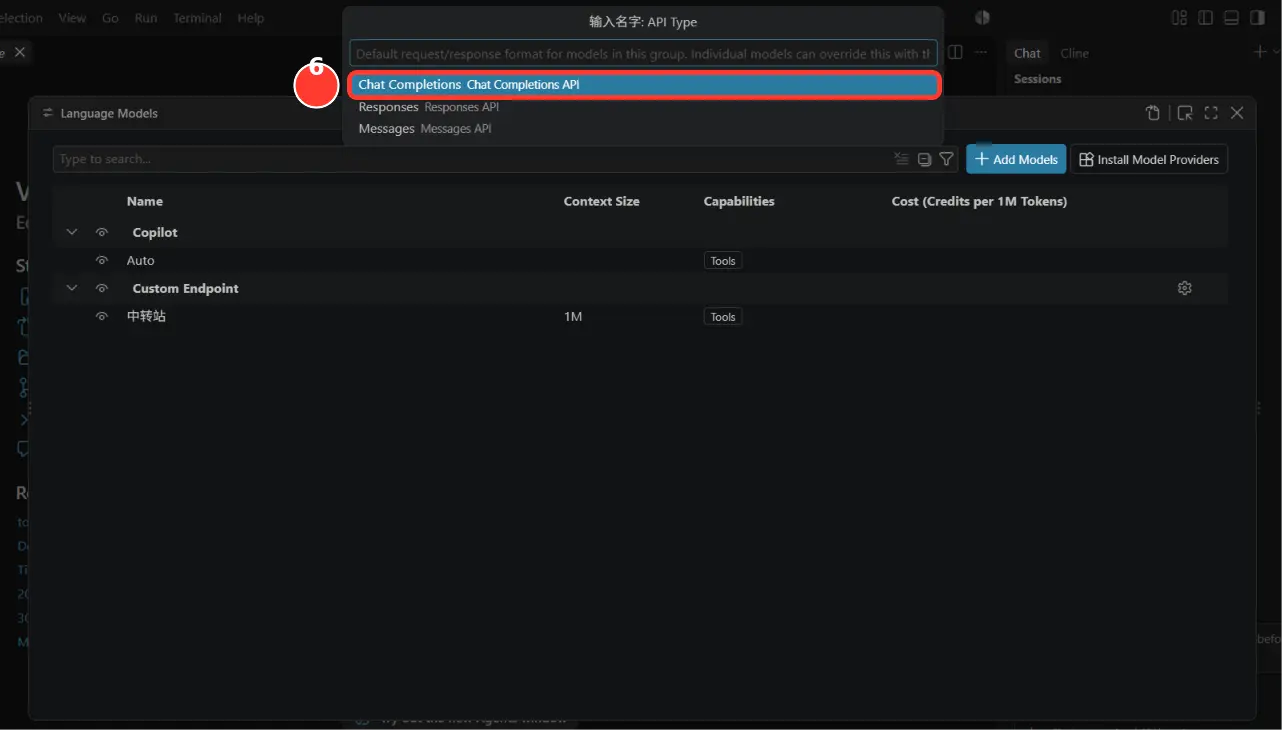
第 7 步:填写接口与模型信息
向导继续询问时,按下面内容填写:
| 字段 | 填写内容 |
|---|---|
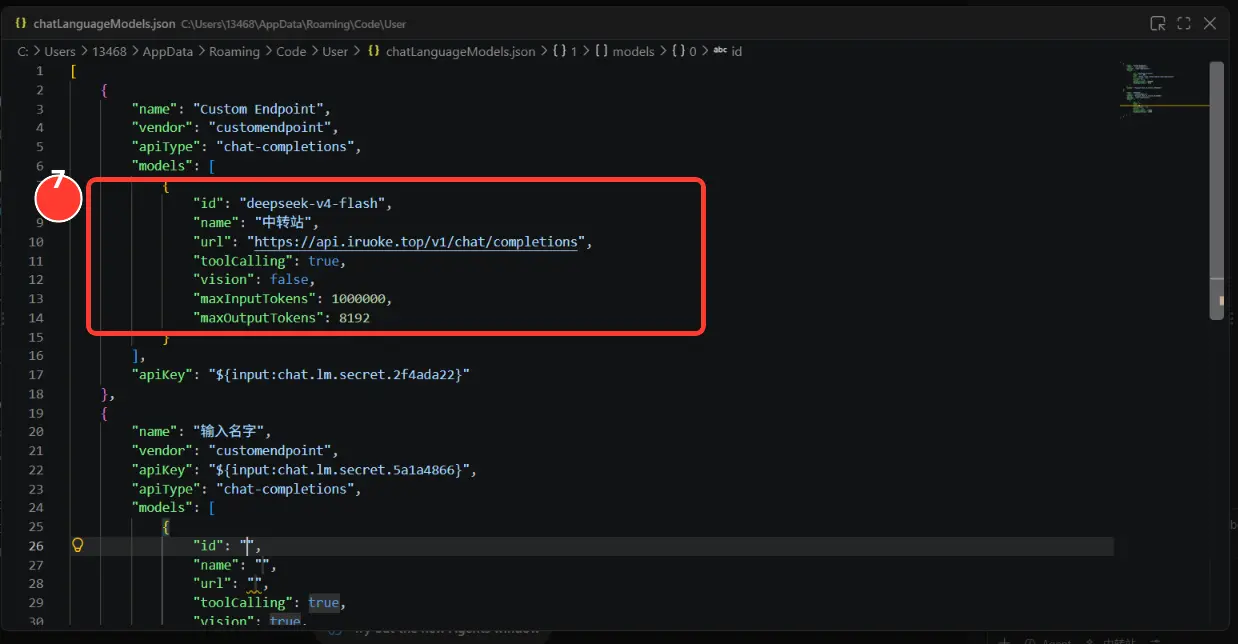
| Endpoint URL / URL | https://api.iruoke.top/v1/chat/completions |
| Model ID / ID | deepseek-v4-flash |
| Model Name / Name | 可填写 撩梦中转站 或 deepseek-v4-flash |
| Tool Calling | 建议开启 |
| Vision | 只有模型明确支持图片时才开启 |
| Max Input Tokens | 不确定时保留默认值 |
| Max Output Tokens | 不确定时保留默认值 |
配置完成后可以打开生成的 chatLanguageModels.json 检查。重点确认 apiType、id 和 url,不要修改 apiKey 的安全引用。
第 8 步:选择模型并测试
回到 Copilot Chat,再次打开模型菜单,选择刚添加的「撩梦中转站」模型,然后发送:
text
请只回复:Copilot 连接成功能正常收到回复,就说明接入成功。
常见问题
找不到 Custom Endpoint
先更新 VS Code 和 GitHub Copilot 扩展。不同版本可能把入口放在 Manage Models、Language Models 或设置页面中。
401 / Unauthorized
API Key 可能填写错误、已停用,或复制时带了空格。回到「API 密钥」页面重新复制。
404 / Not Found
Copilot 的 Custom Endpoint 需要完整请求地址,请确认是:
text
https://api.iruoke.top/v1/chat/completions不要写成重复的 /v1/v1/chat/completions。
Model Not Found
检查 Model ID 是否与平台模型列表完全一致:
text
deepseek-v4-flash能聊天但无法调用工具
确认配置中的 toolCalling 已开启,并选择平台中支持工具调用、适合 Coding / Agent 的模型。